Mostrando las entradas con la etiqueta Windows 2008. Mostrar todas las entradas

miércoles, mayo 17, 2017

La Guerra de los Clones (Clones vs WSUS)

Un tema que se ha tornado recurrente en las empresas que usan WSUS es que no aparecen todos los equipos, en una oportunidad deberían aparecer al menos 800 equipos y a lo mas lográbamos 16.

Revisando el tema la razón fue el SID, habían solo 16 SIDs diferentes y los demás eran repetidos, y esto fue por que eran CLONES.

La instalación de los equipos de trabajo en empresas usualmente lo automatizan a través de imágenes, pero esa imagen muchas veces no esta generalizada, por lo que son clones idénticos y generan estos problemas.

Para la clonación de equipos se debe hacer desde una imagen generalizada, una vez que el equipo base tiene todo listo hay que ejecutar sysprep /generalize /shutdown y entonces sacar la imagen de este sistema.

Para obtener el SID de un equipo podemos usar de las sysinternals la herramienta psgetsid, esta herramienta puede ejecutarse en forma remota y ademas podemos pasarle como parámetro un archivo con la lista de equipos.

https://technet.microsoft.com/en-us/sysinternals/bb897417.aspx

Para cambiar el SID de un clon hasta xp podemos usar el NEWSid, pero OJO, en un win7 o superior hara desastres en el equipo.

Desde windows 7 hacia arriba, incluidos servidores deben usar sysprep /generalize, pero tendra varios efectos adicionales:

- Se ha cambiado el nombre del equipo.
- Se eliminan los puntos de restauración.
- Se elimina el contenido del visor de eventos (eventvwr.msc).
- Se elimina la activación de Windows.
- Se elimina la configuración TCP/IP de la NIC.
- Puede afectar algunas aplicaciones.

Antes de hacerlo en equipos de los usuarios tomen todas las medidas necesarias.

Saludos!

Isha


miércoles, abril 18, 2012

Y donde esta el Cluster??

Estaba pensando en un lindo articulo sobre SQL Server tranquilamente frente a mi linda note cuando recibo una llamada telefonica, un Exchange 2010 habia perdido el DAG y las bases de datos no montaban.

Ok, quizas sea un caso interesante asi que acepte el desafio y manos a la obra viendo de que se trataba.

Efectivamente las bases estaban abajo, el DAG a simple vista se veia ok, sin embargo no se podia editar ni hacer nada, el error enviado era que no podia contactar el servicio de cluster.

Bien, vamos a mirar como esta el cluster......

El cluster .....

:S

No hay Cluster! Desaparecio, Uups!

[PS] C:\Windows\system32>Get-DatabaseAvailabilityGroup -Identity  'DAG1' -Status

Error en una operación de Active Manager. Error en la operación de clúster. Error: Error en la API de clúster 'OpenByNames('nodo1.dominio.com', 'nodo2.dominio.com') failed for each server. Specific exceptions: 'Error en una operación de Active Manager.

Error en la operación de clúster. Error: Error en la API de clúster '"OpenCluster(nodo1.dominio.com) error con 0x6d9. Error: No hay más extremos disponibles desde el asignador de extremos"'.', 'Error en una operación de Active Manager.

Error en la operación de clúster. Error: Error en la API de clúster '"OpenCluster(nodo2.dominio.com) error con 0x6d9. Error: No hay más extremos disponibles desde el asignador de extremos"'.'.'.

    + CategoryInfo          : InvalidArgument: (:) [Get-DatabaseAvailabilityGroup], AmClusterApiException
    + FullyQualifiedErrorId : 62F1FD80,Microsoft.Exchange.Management.SystemConfigurationTasks.GetDatabaseAvailabilityGRoup


(Odio los mensajes en español, no entiendo nada!!)

He ahi la causa del problema, desaparecio el Cluster y el DAG seguia haciendo referencia a el, bueno, ya tenia la causa del problema, ahora a encontrar la solucion.

Comence a buscar por internet y no encontre nada relacionado con el tema, y si trato de recrear el cluster "a mano"?? mmm a buscar info de como hacerlo, nop, el cluster no existia en ninguno de los 2 nodos, el servicio estaba instalado, pero en ambos nodos estaba desabilitado, al habilitarlo y tratar de levantarlo enviaba error. Por supuesto al tratar de conectarse al cluster tambien enviaba error de RPC.

Habian algunos articulos muy buenos como Recover from a DAG member loss sin embargo no era el escenario, no se perdio un miembro, sino todo el cluster.

Conversando con un colega sobre las alternativas veiamos 2:

1) Guardar las bases de datos, Reinstalar con la opcion /m:RecoverServer y luego colocar las bases de datos.
2) Hacer otro DAG eliminando el actual y asociando las bases a ese nuevo DAG.

Despues de un rato viendo los pro y los contras de cada opcion nos inclinamos por la segunda, aunque no sabiamos con certeza como lo hariamos.

Antes de comenzar a trabajar con el Exchange en esa opcion intente crear un nuevo cluster con ambos nodos, seguro no lo iba a hechar a perder mas de lo que ya estaba, pero no me dejaba agregarlos por que decia que ya pertenecian a un cluster, asi que hice limpieza ejecutando el comando cluster node /force. Despues del comando intente crear el cluster con otro nombre y me dejo, lo elimine y volvi al problema.

Se crea el nuevo DAG y no podemos elegir ningun server para agregar, ya que estan asociados al otro DAG. Intente sacar un nodo y envia el error indicando problema de comunicacion con el servicio de cluster, sin embargo el mismo error me recomendaba una solucion, usar el parametro -ConfigurationOnly, al buscar informacion sobre el parametro me di cuenta que lo que hacia era cambiar la configuracion pero sin intentar conectarse al servicio de Cluster, por lo que saque del DAG antiguo el servidor que habia limpiado ya la configuracion del Cluster usando el siguiente comando PowerShell:

 Remove-DatabaseAvailabilityGroupServer –Identity DAG1 –MailboxServer NODO1 –ConfigurationOnly

Eso me permitio remover el Server del DAG y agregarlo al nuevo DAG, a continuación fui a cada una de las bases de datos revise las propiedades y guarde quedando asociadas al nuevo DAG, monto una y sube ok. Repito la operacion en el otro nodo ejecutando ambos comandos, el que limpia la configuracion de cluster del nodo2, saco del DAG antiguo el nodo2 y lo agrego al nuevo DAG.

Monto el resto de las bases de datos las cuales montaron sin problemas quedando el servicio ok, excepto una que me daba error MapiExceptionCallFailed: Unable to mount database. (hr=0x80004005, ec=-550) pero eso ya es otra historia :D

Saludos!!!

Isa

martes, diciembre 28, 2010

Azul Azul!!!!

Esa famosa pantallita que se ha hecho famosa y se asocia a Microsoft, pero según lo que me ha tocado ver, la gran mayoría de los casos se debe a otros culpables, tales como drivers o productos de terceros, pero el tema es lograr identificar quien fue el responsable de la caída inesperada y con ese dato, poder realizar las acciones necesarias para resolver la causa raíz.

Cuando ocurre la caída, el sistema guarda un DUMP de lo que estaba ocurriendo en ese momento, si es que la caída corresponde a un tema de software, en caso de un corte de energía el código de error es distinto y no queda DUMP.

Primero que nada debemos asegurarnos que estamos escribiendo un dump, si no lo tenemos difícilmente podremos realizar un análisis. Para validar esto vamos a My Computer, click con el botón derecho, Properties, en el tab Advanced, sección Startup and Recovery, click en el botón Settings. En la sección Write Debugging Information, asegurese que este seleccionado algun dump, ya sea el de Kernel o small y se encuentre el directorio donde será escrito el dump. También es buena practica que escriba un registro en el Log de Eventos, el cual será algo como lo siguiente:

Event Type:    Error
Event Source:    System Error
Event Category:    (102)
Event ID:    1003
Date:        12/20/2010
Time:        11:49:21 AM
User:        N/A
Computer:    SERVER

Description:
Error code 0000000a, parameter1 00000000, parameter2 d0000002, parameter3 00000001, parameter4 80828230.

NOTA: que para que pueda escribir el dump, es necesario que al menos una parte del archivo de paginación resida en la partición del sistema

Esto no nos dice mucho, el Error code nos ayudara a identificar si es problema de energía o de software, pero en el caso de software, nos queda el dump.

ok, ya tenemos el dump, como lo analizamos ahora??

Existe un juguetito llamado Windbg, el cual es parte de “Microsoft Debugging Tools”, el cual puede ser bajado desde Aquí. Al menos a mi me hizo también instalar el Framework .Net 4.0

Una vez instalado ejecutamos Windbg, antes de comenzar, debemos cargar los símbolos, esto es para ayudar al programa a identificar los distintos componentes que forman parte del dump. Para ello ir a File, Simbol File Path y agregar lo siguiente:

SRV*c:\symbols*http://msdl.microsoft.com/download/symbols

Click en OK.

Ahora estamos listos para leer nuestro dump, vamos a file, Open Crash Dump, seleccionamos el archivo de dump a analizar (Memory.dmp), nos pregunta si deseamos guardar la información en un workspace, le damos Yes, nos abre una pantalla blanca con información respecto al dump recién leído, esto es algo similar a lo siguiente:

Loading Dump File [C:\Users\xxxxx\Documents\dump\MEMORY.DMP]
Kernel Summary Dump File: Only kernel address space is available

WARNING: Whitespace at end of path element
Symbol search path is: SRV*c:\symbols*
http://msdl.microsoft.com/download/symbols

Executable search path is:
Windows Server 2003 Kernel Version 3790 (Service Pack 2) UP Free x86 compatible
Product: Server, suite: Enterprise TerminalServer SingleUserTS
Built by:
3790.srv03_sp2_gdr.100216-1301
Machine Name:
Kernel base = 0x80800000 PsLoadedModuleList = 0x8089ffa8
Debug session time: Sun Dec 19 14:41:05.155 2010 (UTC - 3:00)
System Uptime: 2 days 23:37:22.861
Loading Kernel Symbols
...............................................................
...............................................
Loading User Symbols
PEB is paged out (Peb.Ldr = 7ffd500c).  Type ".hh dbgerr001" for details
Loading unloaded module list
...
*********************************************
*                                                                             *
*                        Bugcheck Analysis                             *
*                                                                             *
*********************************************

Use !analyze -v to get detailed debugging information.

BugCheck A, {0, d0000002, 1, 80828230}

*** ERROR: Module load completed but symbols could not be loaded for fortimon2.sys
Probably caused by : fortimon2.sys ( fortimon2+4295 )

Followup: MachineOwner
---------

En BugCheck tenemos el error code entregado en el log de eventos y sus parámetros, y en Probably caused by: tenemos al sospechoso de la caída. Si queremos obtener mas detalles del problemas ejecutamos el siguiente comando en esa consola:

!analyze

**********************************************
*                                                                                        *
*                        Bugcheck Analysis                                    *
*                                                                                        *
**********************************************

IRQL_NOT_LESS_OR_EQUAL (a)
An attempt was made to access a pageable (or completely invalid) address at an
interrupt request level (IRQL) that is too high.  This is usually
caused by drivers using improper addresses.
If a kernel debugger is available get the stack backtrace.
Arguments:
Arg1: 00000000, memory referenced
Arg2: d0000002, IRQL
Arg3: 00000001, bitfield :
    bit 0 : value 0 = read operation, 1 = write operation
    bit 3 : value 0 = not an execute operation, 1 = execute operation (only on chips which support this level of status)
Arg4: 80828230, address which referenced memory

Debugging Details:
------------------
WRITE_ADDRESS:  00000000

CURRENT_IRQL:  2

FAULTING_IP:
nt!KeWaitForMultipleObjects+280
80828230 8902            mov     dword ptr [edx],eax

DEFAULT_BUCKET_ID:  DRIVER_FAULT

BUGCHECK_STR:  0xA

PROCESS_NAME:  cidaemon.exe

TRAP_FRAME:  b8b00814 -- (.trap 0xffffffffb8b00814)
ErrCode = 00000002
eax=8a9c75b0 ebx=00000003 ecx=8721a3dc edx=00000000 esi=8a9c7508 edi=8a9c7580
eip=80828230 esp=b8b00888 ebp=b8b008b4 iopl=0         nv up ei ng nz na po nc
cs=0008  ss=0010  ds=0023  es=0023  fs=0030  gs=0000             efl=00010282
nt!KeWaitForMultipleObjects+0x280:
80828230 8902            mov     dword ptr [edx],eax  ds:0023:00000000=????????
Resetting default scope

LAST_CONTROL_TRANSFER:  from 80828230 to 80886ad1

STACK_TEXT: 
b8b00814 80828230 badb0d00 00000000 f760f69c nt!KiTrap0E+0x2a1
b8b008b4 f760b295 00000003 b8b008e8 00000001 nt!KeWaitForMultipleObjects+0x280
WARNING: Stack unwind information not available. Following frames may be wrong.
b8b008fc f76084c0 8b1a55f0 810443e2 e404c298 fortimon2+0x4295
b8b00950 f723bb73 88ce4a14 00b00974 8a9b7720 fortimon2+0x14c0
b8b009b8 f723dfc2 00ce49b8 00000000 88ce49b8 fltmgr!FltpPerformPostCallbacks+0x1c5
b8b009cc f723e4f1 88ce49b8 87e5b008 b8b00a0c fltmgr!FltpProcessIoCompletion+0x10
b8b009dc f723eb83 8ae64c80 87e5b008 88ce49b8 fltmgr!FltpPassThroughCompletion+0x89
b8b00a0c f724c5de b8b00a2c 00000000 00000000 fltmgr!FltpLegacyProcessingAfterPreCallbacksCompleted+0x269
b8b00a48 8081d5c3 8ae64c80 87e5b008 87e5b008 fltmgr!FltpCreate+0x26a
b8b00a5c 808f100b b8b00c04 8b139de8 00000000 nt!IofCallDriver+0x45
b8b00b44 8092f806 8b139e00 00000000 848ec4b0 nt!IopParseDevice+0xa35
b8b00bc4 8092b946 00000000 b8b00c04 00000040 nt!ObpLookupObjectName+0x5b0
b8b00c18 808e2ed7 00000000 00000000 79654b01 nt!ObOpenObjectByName+0xea
b8b00c94 808e4171 0007dda8 00120089 0007dd6c nt!IopCreateFile+0x447
b8b00cf0 808e6c00 0007dda8 00120089 0007dd6c nt!IoCreateFile+0xa3
b8b00d30 80883948 0007dda8 00120089 0007dd6c nt!NtCreateFile+0x30
b8b00d30 7c82860c 0007dda8 00120089 0007dd6c nt!KiFastCallEntry+0xf8
0007dd9c 00000000 00000000 00000000 00000000 0x7c82860c


STACK_COMMAND:  kb

FOLLOWUP_IP:
fortimon2+4295
f760b295 2bc7            sub     eax,edi

SYMBOL_STACK_INDEX:  2

SYMBOL_NAME:  fortimon2+4295

FOLLOWUP_NAME:  MachineOwner

MODULE_NAME: fortimon2

IMAGE_NAME:  fortimon2.sys

DEBUG_FLR_IMAGE_TIMESTAMP:  4be9ce76

FAILURE_BUCKET_ID:  0xA_fortimon2+4295

BUCKET_ID:  0xA_fortimon2+4295

Followup: MachineOwner
---------

Con esto ya podemos ver cual fue la causa y el modulo que la provoco, en nuestro caso fue un acceso a una dirección de memoria que no correspondía, el detalle se puede observar en el stack text y el resto de la información.

Espero que les sirva como me sirvió a mi.

Saludos!!

Isa

jueves, marzo 11, 2010

Cambio de Hora en Chile


Post original de Gonzalo Balladares

---------------------------------------------------

Como es de conocimiento mundial, el 27 de febrero hubo un “mega-terremoto” con devastadoras consecuencias, tanto en pérdida de vidas humanas como en pérdidas de miles de hogares y cuantiosos daños a la infraestructura pública.

En lo estrictamente informático, esto trajo muchas consecuencias, como las que revisa Luis Montenegro en su blog sobre planes de contingencia, pero una de las consecuencias más importantes que el Gobierno de Chile determinó retrasar el cambio de horario de invierno, el cual se aplaza desde la media noche del sábado 13 de marzo (cuando debiese ocurrir) a la medianoche del sábado 3 de abril (nueva fecha)

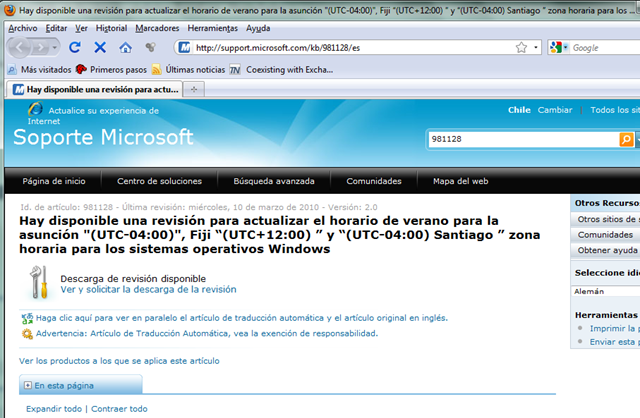
Microsoft liberó un hotfix que actualiza los sistemas operativos para este cambio de horario, el cual puede ser descargado en la siguiente dirección:

Le recomiendo leer detenidamente la información referente al hotfix y luego solicitarlo desde el link “Ver y Solicitar la descarga de la revisión” que aparece al inicio de la página. Se recomienda instalar la actualización lo antes posible.

image

Aprovecho la oportunidad para responder un par de preguntas que ya he recibido:

  1. ¿Cómo se aplica el hotfix en un entorno virtualizado con Hyper-V?
    El Hotfix DEBE ser aplicado tanto en la partición padre (host) y como en las particiones hijas (guests). Hay que tener cuidado con las máquinas virtuales que están sincronizando la información de horas con con el host de virtualización.
  2. ¿Cómo afecta este cambio a los Usuarios/Administradores de Exchange Server?
    Las citas del calendario se verán desfasadas 1 hora durante el período entre el 13 de marzo y el 3 abril.
    Una vez aplicado el hotfix, hay 4 formas para enfrentar esto:
    A. No hacer nada, y decir a los usuarios que confirmen sus reuniones por mail o por teléfono.
    B. Pedir a los usuarios que revisen y re-programen manualmente sus reuniones para ese período de tiempo.
    C. Utilizar la herramienta “Time Zone Data Update Tool for Microsoft Outlook” en cada estación de trabajo.
    D. Utilizar la herramienta “Microsoft Exchange Calendar Update Configuration Tool” , con la cual se pueden actualizar las citas en el calendario centralizadamente, pero ojo, pues es un proceso complejo.
    Como pueden ver, hay varias opciones y la mejor dependerá de su entorno particular (cantidad de usuarios, uso de outlook para calendarios, etc.)

Más información:

Cualquier duda pueden hacerla como comentario, o a través de la lista de distribución del Grupo Latinoamericano de Usuarios de Exchange (G.L.U.E.)

Gonzalo

domingo, junio 14, 2009

Nuevo ciclo - Sacale el Jugo a .....

Comienza un nuevo ciclo de charlas, no te lo pierdas!

Conferencia GLAD Invita: Sacale el jugo a Windows Server: File y Print Server

Martes 16 de Junio, 18.30 horas en NewHorizonts Teatinos 550 Santiago, Chile

Ven a Conocer cómo puedes obtener el máximo provecho, mejorar el uso y la administración de tus servidores de Archivos e Impresión, Veremos como puedes evitar que se almacenen archivos no deseados en tus servidores (con File Screening) y racionalizar el uso del espacio usando Cuotas de almacenamiento por carpetas. Revisaremos cómo mejorar la seguridad en el acceso a los datos (usando ABE) y cómo implementar un sistema de archivos distruibuido y redundante (DFS) , También veremos cómo implementar remotamente Impresoras usando políticas de grupo y más.

Presentadores: Isabel de la Barra (MCT) y Gonzalo Balladares (MVP) Regístrate aquí:
http://msevents.microsoft.com/CUI/EventDetail.aspx?EventID=1032417649&culture=es-cl

Agrégalo a tu calendario Outlook:
http://msevents.microsoft.com/CUI/AddToOulook.aspx?EventID=1032417649&pg=search&culture=es-cl

Saludos!!

Isa

viernes, diciembre 05, 2008

SP2 para Windows Vista y Server 2008

Les dejo los cambios que trae este parche Beta, trae varias mejoras que vale la pena darle una mirada, solo sigan el siguiente link.

http://technet.microsoft.com/en-us/library/dd335036.aspx

Saludos!

Isa

viernes, noviembre 28, 2008

La Reunion


La reunion fue virtual, hay que usar la tecnologia, jeje.

Se definio principalmente la estrategia. Mediante un script se generara el archivo con los millones de registros y sobre esos datos se armaran un conjunto de queries (a cargo de Chubasco) estas cconsultas y/o transacciones se usaran en todos los escenarios.


En cada transaccion se colocara antes y despues una funcion que retorne el tiempo de modo que al realizar la diferencia entre ambos se obtenga el tiempo de ejecucion. Adicionalmente se mediran distitos contadores usando otras herramientas nativas del sistema operativo o del motor.


En el grupo participaran 2 chicos mas, ellos son Nico y HAJ, aun no conosco sus especialidades pero de seguro pronto las descubriremos.

Las cosas se estaban dando para comenzar hoy sabado y no domingo, partiriamos a las 13:00 instalando Windows Server, sin embargo por problemas de logistica quedamos estancados.


La maquina no es pequeña, ustedes estan viendo las fotos, no es posible trasladarla en un auto, es necesaria una camioneta o un vehiculo grande, no nos fue posible realizar las coordinaciones necesarias asi que por el momento esta suspendido el evento.

Ya estan en conversaciones un furgon para moverlo el Lunes asi que esperamos comenzar el Lunes y no el Domingo.

Saludos!!

Isa

sábado, abril 05, 2008

La Migracion (parte 4 y Final)

Viene de la parte 3.

Al migrar la información que se tiene en los shares actualmente hay que tener el cuidado de conservar los permisos NTFS, para este proyecto estamos frente a 2 situaciones, la primera, el origen se encuentra en otro dominio y los usuarios no coinciden, por lo que hay que realizar un levantamiento de los permisos existentes, crear los usuarios necesarios y regenerar los permisos.

Para la segunda situación, en que el share original se encuentra en el mismo dominio por lo que podemos realizar la copia directamente usando el comando xcopy. En esta migración veremos este segundo caso y sobre el realizaremos algunas mediciones.

El Server de origen no tiene DFS instalado por lo que no podemos usar replicación para copiarlos, una vez realizado el levantamiento de los shares que migraremos, para esto usamos el comando net share, ejecutamos:

Net share > shares.txt

Otra forma es en use computer management>shared folders>shares y exportarlo a un archive de texto.

Con esto generamos la lista de los shares, luego el archivo lo limpiamos para dejar solo aquellos que nos interesan, un ejemplo del archivo seria algo como lo siguiente:

Share1
Share2
Share3

Ya con el archivo vamos a crear los shares, para eso usaremos el comando net share de forma de automatizar la creación, en el disco donde los dejaremos generamos un bat con el siguiente comando:

for /f %%S in (shares.txt) do mkdir %%S

Con esto en ambos servers tenemos los directorios, ahora a compartirlos con el siguiente comando en el bat:

for /f %%S in (shares.txt) do net share %%S=%%S

Solo nos resta copiar los permisos desde el share original, esto lo hacemos con el siguiente comando en el bat:

for /f %%S in (shares.txt) do permcopy \\originalserver %%S \\newserver %%S

En este punto, cuando estaba buscando el comando a usar para copiar los permisos, me encontré con el error: “network Error 2310” busque la razón para el error y no la encontraba, cuando ya me resigne a copiar los permisos a mano ejecute el robocopy de prueba y me di cuenta cual era el problema, no tenia permisos!! Asi que solucionado el problema de permisos para mi cuenta pude completar el bat.


Sin embargo nos encontramos con un “pequeño” problemita que nos dio un poco de dolor de cabeza, access denied!

Si compartimos un directorio “a mano” nos encontramos un mensaje pidiéndonos confirmar la acción pero como lo hacemos en nuestro bat?

La respuesta es deshabilitando User Account Control mientras realizamos la actividad y luego volviendolo a habilitar, esto requiere reboot. Para desabilitarlo ejecutamos: MSCONFIG y vamos al tab Tools, buscamos Disable UAP y click en Launch. Reiniciamos, ejecutamos los scripts y lo volvemos a habilitar de la misma forma pero seleccionando Enable UAP.


Hasta acá tenemos listos los share con sus permisos, nos falta crear los folders dentro de los namespaces. Probablemente es posible generarlos vía línea de comando como hicimos el resto usando power shell o algun comando pero no encontré.

Para las replicaciones encontré esta guía que esta bastante interesante:
DFS Operations Guide: Using the DFSRAdmin Command-line Tool
http://www.microsoft.com/downloads/details.aspx?familyid=49caf978-49e9-4eb6-9cc9-72b5dd160505&displaylang=en

El como configurar los folders y replicaciones ya lo revisamos anteriormente, con los que creamos recién solo nos esta faltando copiar la data y ver como se trasmite al otro Server.

Primero copiamos la data usando:

Robocopy \\server1\share1 \\server2\share1 /COPYALL /S

Pero antes de ejecutarlo dejamos performance monitor monitoreando.


(Esta bonito el Performance Monitor de 2008)

Esta grafica muestra el trafico de red de la copia que estamos haciendo, la línea roja son los archivos que estamos migrando al nuevo servicio, las líneas azul y verde es la sincronización que esta ocurriendo entre ambos servidores.

El comienzo de la replicación es casi instantáneo, apenas se comenzó a copiar los archivos estos comenzaron a aparecer en el otro Server. Sin embargo al finalizar la copia continuaban copiándose archivos entre ellos por algunos minutos mas como muestra la siguiente grafica.


Solo resta que los usuarios lo comiencen a usar.

Saludos!

Isa

domingo, marzo 30, 2008

La configuración (Parte 3)


Viene de la Instalacion - Parte 2

Ya tenemos ambos servidores con el servicio instalado, tenemos claro también que es lo que queremos migrar, sin embargo se presenta la problemática de definir el espacio de nombres a usar.

Las ventajas de usar Espacios de Nombres son principalmente 2:

  • Permite a los administradores agrupar directorios compartidos localizados en distintos servidores y presentarlos a los usuarios como un árbol virtual de directorios.

  • Incluye beneficios como aumentar la disponibilidad de los datos, compartir carga, simplificar la migración de los datos de un servidor a otro.

  • Por lo tanto, elegir un buen nombre, adecuado al uso que se le dará y que sea fácil de recordar para los usuarios es importante.

    Después de darle varias vueltas por fin logramos encontrar los nombres para nuestro servicio, esta es la primera parte, como se trata en este caso de servicios que se están prestando a los usuarios, pero a través de un nombre como \\server\share y ese Share además ya tiene permisos definidos los cuales no deseamos perder tenemos que generar también una estrategia de migración.

    Vamos al Server manager, a DFS Management y en el menú de acciones o usando el botón derecho seleccionamos “New Namespace”.


    Seleccionamos usando Browse el Server a usar para dar servicio a ese namespace.


    Seleccionamos el nombre que le colocaremos y luego el botón Edit Settings


    En esta pantalla podemos cambiar por ejemplo el path o share que usaremos para el espacio de nombre, tambien podemos cambiar los permisos que usaremos, en nuestro caso, como estamos realizando una migración, usaremos los mismos permisos que tenia el share Original. Continuamos con OK y luego next.

    A nivel de espacio de nombre es mejor dejar los permisos en readonly.


    Validamos que tenemos seleccionado Domain-based y continuamos con Next, nos muestra un resumen de todo lo que acabamos de configurar y hacemos click en “Create” para que cree el espacio de nombres, una vez listo seleccionamos Close.

    Como lo que deseamos es alta disponibilidad, necesitamos agregar el segundo servidor, así que volvemos al administrador seleccionamos el espacio de nombre recién creado y en el menú de la derecha seleccionamos “Add NameSpace Server”. Nuevamente buscamos el Server a usar con el boton Browse, editamos los settings, le damos OK y lo creamos. Ya tenemos el espacio de nombre publicado en ambos servidores, nos indico que el servicio no estaba en ejecución en el segundo Server, por lo que le confirmamos que lo levantara, lo inicio y termino de crearlo sin problemas.

    Si volvermos al Server Manager veremos ambos servers sirviendo al mismo namespace.


    Ahora nos estaría faltando generar los shares donde dejaremos los archivos a publicar.

    Antes de configurarlos, vamos al sistema de archivo y creamos los shares que usaremos como folders del namespace. Al configurar los permisos debemos tener las mismas consideraciones que los shares que siempre hemos usado, tenemos 2 niveles de permisos, los del share y los de NTFS, siempre es recomendable manejar los permisos usando grupos mas que cuentas individuales, así si deseamos darle acceso a otra cuenta mas, solo la agregamos al grupo y queda con todos los permisos necesarios. En nuestro caso ya se estaba siguiendo esta práctica.

    Si usamos como nombre del Share un nombre terminado en $ este nombre no aparecerá al buscar los share del servidor, como no deseamos en esta oportunidad que los usuarios accedan el directorio usando el share del Server sino que a través del espacio de nombre usaremos los nombres terminados en $

    Vamos nuevamente al Server Manager, seleccionamos el espacio de nombre y en el menu de la derecha click en “New Folder”


    Con el botón Add buscamos los shares que recién creamos en ambos servidores. Una vez seleccionados los share, le damos OK y nos sale el siguiente mensaje:


    Como lo que deseamos hacer es precisamente generar una replicación, seleccionamos Yes y nos abre el Wizard para configurar la replicación. Usaremos los mismos nombres que se usaron para los folders, seleccionamos el servidor primario, este servidor será el que se usara como principal para la replicación Inicial, pues una vez que este sincronizado comenzara a funcionar en modalidad multimaster, en nuestro caso es irrelevante ya que ambos directorios están vacíos.

    Continuamos con next y nos encontramos con algo entretenido, seleccionar la topología de replicación que deseamos usar.


    Como solo tenemos 2 nodos no hay mucho donde elegir, sin embargo en la configuración realizada para la charla usando los 2003 R2 y el 2008 teníamos 3 servidores por lo que nos daba las 3 opciones.

    Seleccionamos Full mesh y continuamos, en la pantalla siguiente nos muestra las opciones de ancho de banda y los tiempos en que se realizara la replicación, como necesitamos que esto sea bastante online y tenemos anchos de bandas buenos lo dejamos con la opción por defecto, replica continua y Full, nos da un resumen de lo que configuramos y seleccionamos create.

    Una vez listo le damos ok, nos da un mensaje diciendo que se replicara una vez que todos los protagonistas se enteren de la nueva configuración.

    Si vamos al otro servidor ahora veremos que el directorio C:\DFSroots ya esta creado, dentro de el veremos los shares correspondientes a los namespaces y dentro de ellos, links a los shares que componen los folders que configuramos.

    Al entrar al Server Manager veremos que no estan las configuraciones que acabamos de hacer, para poder verlas debemos agregarlas seleccionando “Add namespace to Display” o “Add Replications Groups to Display”

    Seguimos en la parte 4 migrando la información a este nuevo servicio y midiendo la utilización de la red vs la lo que estaba en producción.

    Saludos!

    Isa

    sábado, marzo 22, 2008

    La Instalacion (Parte 2)

    Viene de la Problematica - Parte 1

    Instalamos los servidores Windows 2008, se ingresaron al dominio y vamos ahora a instalar los roles en las maquinas.


    Antes de comenzar a instalar los roles nos tenemos que asegurar que el dominio este extendido para soportar las características de DFS que queremos usar.

    Ejecutar adprep.exe /forestprep (La herramienta de línea de comandos adprep.exe está disponible en la carpeta cmpnents\r2\adprep del segundo CD de instalación del sistema operativo Windows Server 2003 R2.)

    Para realizar esta actividad es necesario que se realice con un usuario que tenga los privilegios para hacerlo sino tendremos el siguiente error:


    Una vez validadas la pertenencia a los grupos mencionados podemos proseguir con la ampliación del schema, este comando es ejecutado en el controlador de dominio que tiene el rol de schema master.

    Al ejecutar el comando queda esperando una confirmación de que todos los DC que son Windows 2000 están con al menos SP1, en nuestro caso no tenemos DC con 2000 así que colocamos la C para continuar.


    Después de unos minutos ya tenemos el schema actualizado y listo para trabajar con DFS.

    Volvemos a las maquinas 2008 para la instalación del Rol.


    Click en Add Roles, nos muestra la pantalla Before You Begin y colocamos next, seleccionamos File Services. Esta maquina no tiene otros roles por el momento.


    Next, nos muestra una introducción al Rol y links a información adicional respecto de lo que estamos instalando, seguimos con next, en la pantalla nos muestra solo seleccionado el Servicio de File Server, marcamos además Distributed File System, lo que nos marca automáticamente DFS Namespaces y DFS Replication.


    Continuamos con Next, por defecto nos da la opción de configurar inmediatamente un espacio de nombre, sin embargo marcamos la opción para crear después el espacio de nombres usando la consola.


    Continuamos con Next, con lo cual nos muestra un resumen de lo que se instalara.


    Click en Install para que se realice la instalación, una vez finalizada nos muestra la siguiente pantalla.


    Cerramos la instalación y volvemos al administrador


    Nos muestra en error el servicio por que no configuramos ningún espacio de nombres, por lo tanto el servicio quedo abajo.


    Iniciamos el servicio y se sale el error. Cerramos el Server manager y lo volvemos a abrir para que tome bien los snap-ins


    Se realiza la misma actividad en el segundo Server 2008.

    Seguimos en la parte 3.

    Saludos!

    Isa

    domingo, marzo 09, 2008

    La problematica (Parte 1)

    En una empresa donde tenemos servidores y usuarios repartidos por todo la ciudad, país o el mundo, el compartir la misma información de forma eficiente se ha hecho critica, la idea es tener en todos los lugares involucrados la información lo mas actualizada posible y que sea accesible en forma rápida.

    Una de las formas es a través de File Shares, y uno de los comandos útiles para esto puede ser Robocopy, con el cual podemos mantener sincronizados 2 carpetas en modalidad Mirror y en modo de vigilancia, de manera que cuando un archivo es modificado este sea replicado hacia el otro lado.

    Tenemos 2 servidores en los cuales están las carpetas compartidas, la solución planteada esta implementada de modo que durante la noche se ejecuta Robocopy en modalidad Mirror ya que durante el día, la actividad de las carpetas no permite tener una copia permanente de su contenido a medida que se va modificando.

    Se tiene en región un Server pequeñito que cumple la función de Domain Controler y DNS, se piensa colocar otro servidor para la función de File Server y Print Server, también se le piensa colocar otros servicios aprovechando que es una buena maquina pero eso no nos compete por ahora.

    Uso del ancho de banda usando Robocopy.

    Ya anteriormente había medido la utilización de Robocopy, acá nuevamente lo pondremos bajo la lupa pero esta vez midiendo su desempeño a través de la red.

    La prueba será simple, tenemos un archivo Word de casi 6MB con varias imágenes en el share de informes de instalación del servidor en Santiago.

    La línea amarilla nos muestra la cantidad de información transmitida en la sincronización.


    Esta medición usaremos como base para la comparación de más adelante. Si el archivo no es modificado y realizamos nuevamente la sincronización, el archivo no es trasmitido.

    La siguiente Imagen nos muestra cuando el archivo estaba siendo editado y luego es guardado. Una vez guardado se ejecuta la sincronización nuevamente trasmitiéndose el archivo completo.


    Esto se esta realizando entre los 2 Domain Controlers usando Windows 2003. El siguiente paso es instalar los Windows Server 2008 para implementar DFS que fue lo que se planteo cuando se nos invito a participar en ITPro Momentum, el diagrama de cómo debe quedar esto se presenta en la siguiente figura:


    Nos leemos en la próxima parte!

    Isa

    domingo, marzo 02, 2008

    Alta Disponibilidad de Archivos - DFS

    Como comente en un post anterior, la charla estuvo visitada por murphy, sin embargo fue menos de lo que pense, pues al levantar las maquinas para preparar el post, lo primero que hice fue revisar el server LAB-1 con la idea de ver que habia pasado y por que no habia replicado, al revisar el directorio en cuestion me encuentro con los archivos que copiamos en la demo, por lo tanto, era solo cosa de esperar un poco mas.


    Les debo la ppt y el video, mientras les dejo un link con el paso a paso.

    (actualizado: aca esta la ppt y el video)

    Para comenzar a preparar el ambiente usado fueron instaladas 3 maquinas: LAB-1, LAB-2 y LAB-3 todo esto usando Virtual PC 2007, Originalmente habia instalado un 2008 como DC para sacar las imagenes que use en la ppt, pero en vista que me expiro esa version instale nuevamente un 2008 pero esta vez dentro del dominio de las maquinas 2003 R2 para mostrar tambien que es posible comenzar a usar 2008 en la plataforma actual de la empresa.

    Una vez instalado el servicio DFS en las 3 maquinas el escenario era es el siguiente:


    ya tenemos el ambiente listo y quiero replicar paso a paso la demo realizada y comentar algunas cosas que pudiesen haberme faltado, el objetivo es llegar a los siguiente:


    Primero que nada vamos al administrador de DFS, las formas de llegar a el son en "Manage Your Server" en el Rol "File Server" Click en "Manage This File Server", tambien puede abrirse a trave de Start, Programs, Administrative Tools, File Server Management. Una vez abierta la herramienta podemos comenzar a trabajar, costumbrense a no ponerle la marca de no desplegar la pagina al conectarse ya que asi tienen altiro a mano las herramientas de administracion de los distintos roles del server, asi como el poder agregar o eliminar nuevos roles, fuera que en 2008 la administracion sera muy parecida.

    Creando el Namespace.

    Como esta configuracion de guarda en el AD, es irrelevante cual de los servidores usemos para configurarlo, para el demo usamos LAB-2

    En la consola de administracion de archivos, vamos a DFS Management, namespace, en al lado derecho tenemo la seccion de "actions" la cual muestra practicamente lo mismo que el boton derecho sobre namespaces. La primera vez que se abre este administrador solo mostrara los espacio de nombres que se han agregado a este server y no necesariamente todos los existentes, para ver algun espacio de nombre que no se encuentra alli, seleccionar "Add namespace to Display" y aparecera, esta fue la razon de porque en la demo, en la consola de administracion no aparecio automagicamente el namespace creado ni en LAB-3 ni LAB-1.

    Seleccionar "New namespace", selecciono el server LAB-2, next, le coloco un nombre al namespace, en este demo usaremos "isa", next, seleccionar "Domain-Based namespace" para que se publique a traves del active directory y no directamente en el server.

    cabe hacer notar, que igualmente las carpetas que usemos quedaran publicadas en el servidor y los usuarios podran accesarlas, sin embargo, la idea de usar un namespace es independizar el share de los servidores y hacerlo mas trasparente a los usuarios y mas facil de trabajar para los administradores.

    En espacio que estamos creando aparecera con el nombre \\contoso.com\isa , next, nos mostrara un resumen de lo que configuramos y click en Create. Vemos que fue creado exitosamente y damos OK volviendo a la consola de administracion del File Share.

    Hasta el momento llevamos en espacio de nombres solamente, aun no tenemos shares compartidos y esta publicado solo en 1 servidor. Para agregar un segundo y tercer server vamos nuevamente a Actions y seleccionamos "Add namespace server" y agregamos siguiendo el wizard los 2 servers restantes, LAB-3 y LAB-1, si el share no existe, este sera creado.

    Es recomendable en este punto, dejar solo de lectura los shares de los espacios de nombres y que los usuarios solo accesen los shares folders del namespace y no del server. Si se desena cambiar los permisos puede hacerse a traves de los shares de cada server o en propiedades al seleccionar cada server en la consola donde estamos trabajando. La siguiente figura muestra como vamos hasta el momento.


    En esta figura podemos apreciar el tab donde podemos delegar la administracion del namespace, por ejemplo a un administrador regional o de algun area. Tambien vemos para cada server, en que Site se encuentra, en este demo, solo tenemos un site, pero podemos tener mas de uno. La replicacion entre los server se realiza usando los conectores definidos para los sites.

    Creando Folders en el namespace

    En el panel de Actions (o usando el boton derecho) click en New Folder, se abre una pantalla que nos permite colocarle el nombre del folder a compartir, el cual puede ser distinto a los nombres de los shares en los servidores, para efectos de este demo usaremos demo1 y agregamos los folders de los 3 servidores (\\LAB-2\perfiles$, \\LAB-3\perfiles$ y \\LAB-1\perfiles).

    En la Charla solo usamos 2 servers y despues agregamos el tercero, cabe mencionar que el efecto es el mismo agregandolo antes o despues, el agregar el server 2008 no implico una ampliacion del Schema de AD.

    Cuando le demos OK, si tenemos mas de 1 server o al agregar el 2do server a un folder ya existente, nos ofrecera crear el grupo de replicacion, le damos click en yes y se abre el wizard para la creacion de la replicacion. Aceptamos los nombres que nos ofrecen y click en next, revisamos que esten los shares seleccionados y next, seleccionamos como primario LAB-2, este server sera el que se usara como mandatorio para la primera replicacion, una vez terminada la primera replicacion se vuelve multi master, next.

    Seleccionamos la topologia, nos da 3 opciones, seleccionamos full mesh, es decir, todos con todos, next, se leccionamos el ancho de banda a usar, este es el limite para las replicaciones, los anchos van desde 16Kb hasta 256Mb y Full, es decir sin limite, para efectos de la demo seleccionamos FULL, next, nos da un resumen y create, al finalizar nos manda un aviso indicando que replicara una vez todos los miembros se enteren, y listo, ya tenemos el share con replicacion funcionando!


    Al copiar archivos en alguno de los shares este se replica a los demas, la primera vez es mas lento, pero ya una vez establecida la sincronizacion es mas rapido.

    Los invito a revisar las demas opciones que ofrece, como el agendar los anchos de banda dependiendo del dia y hora y muchas cosas mas.

    Saludos!!

    Isa

    71-643 y 71-642 Passed!!!

    Leyendo un post del Blog de Elias me doy cuenta que el prometric estan los resultados de los examenes Beta que dimos en Diciembre, asi que rapidamente voy a revisar como me fue y me encuentro con lo siguiente:

    TS: Windows Server 2008 Active Directory, Configuring
    071-640 Failed

    TS: Windows Server 2008 Applications, Configuring
    071-643 Passed

    TS: Windows Server 2008 Network Infrastructure, Configuring
    071-642 Passed

    ok, son examenes Beta, pero al aprobarlos estamos probando tambien los examenes definitivos 70-643 y 70-642, lo que me parece fantastico.

    A esperar ahora que aparescan en el sitio de MCP para ver con el planner con que examenes seguir.

    Saludos!

    Isa

    miércoles, noviembre 21, 2007

    Elearning de 2008 Beta 3

    Hace un tiempo recibi los links para estos cursos en E-learning, me inscribi y pense en publicarlos, de hecho ya hice los cursos, hoy volvi a recibirlos y quise ver si eran los mismos que habia hecho, pero me encontre con que no los tenia publicados!!
    Estoy enmendando mi falta y los dejo a disposicion de todos ustedes.

    · Clinic 5936: Introducing Security and Policy Management in Microsoft Windows Server 2008: https://www.microsoftelearning.com/eLearning/courseDetail.aspx?courseId=76472

    · Clinic 5937: Introducing Branch Office Management in Microsoft Windows Server 2008: https://www.microsoftelearning.com/eLearning/courseDetail.aspx?courseId=76473

    · Clinic 5938: Introducing Centralized Application Access in Microsoft Windows Server 2008: https://www.microsoftelearning.com/eLearning/courseDetail.aspx?courseId=76474

    · Clinic 5939: Introducing Server Management in Microsoft Windows Server 2008: https://www.microsoftelearning.com/eLearning/courseDetail.aspx?courseId=76475

    Saludos!!

    Isa

    sábado, noviembre 10, 2007

    Empezo el Test Drive

    Hace unos dias atras, en la charla sobre Windows 2008 en las oficinas de Microsoft, Christian nos conto de este proyecto, nos dijo que en los dias siguientes publicaria una invitacion en su Blog a participar en el.

    Me gusto la idea, Windows 2008 se viene pronto y que mejor que conocerlo y aprender apoyados por el mismo equipo de Microsoft, asi que cuando aparecio la invitacion ya tenia en mente el proyecto a presentar, asi que a escribirlo y mandarlo se ha dicho.

    Me inscribi y nos juntamos hoy en la mañana de madrugada (9:30 AM!!! es Sabado!!!) a tomar desayuno y luego a jug..... trabajar!.

    Mi proyecto esta basado en DFS, ya me habia tocado implementarlo con Windows 2003 y Windows 2003 R2, las diferencias entre ambos es bastante grande y estoy interesada en conocer las diferencias con 2008 y tratar de sacar el mejor provecho de ellas.

    En las Oficinas de Microsoft se coloco un par de servidores con un storage compartido y varias maquinas virtuales sobre el, nos repartimos las maquinas entre los que estabamos presente para realizar cada uno lo que tenia pensado. En el mio usare 3 maquinas, 2 de ellas para generar los servicios que necesito y el tercero que tendra una funcion de router para simular una red remota.

    Primero partire haciendo funcionar en la misma red el DFS y luego me "llevare" uno de los servidores a otra red y a un site distinto, este primer escenario lo muestro en la siguiente figura:


    Las maquinas ya tenian windows 2008, eran copias de una maquina virtual base, como dicen por ahi, el flojo trabaja 2 veces, comence primero que nada instalando Active Directory Domain Services a una de ellas y cuando quise incorporar la segunda comenzaron mis dramas, un mensaje de error me alerto que ese nombre ya estaba en la red.

    Procedi a cambiarle el nombre pero despues de infructuosos intentos de incorporarlo al dominio me hizo replantar mi estrategia y volver todo atras comenzando de nuevo. Mi par de maquinas no eran las unicas que tenian el mismo nombre sino que todas se llamaban igual, asi que a desinstalar todo, renombrar los server y a empezar de nuevo.

    El primer server fue bautizado como WIN-DFS1 y el segundo como WIN-DFS2, el tercero que hoy solo alcance a renombrarlo fue bautizado como WIN-RRAS

    Una vez ambas maquinas en el dominio, que ya deben adivinar como se llama, procedi a agregar a ambos servidores el Rol de "File Services"


    Y como nuestro ambiente es sobre DFS, por supuesto tambien instale Distributed File System con sus correspondientes Namespaces y Replicacion.


    Durante la instalacion del servicio en la primera maquina, aproveche de dejar configurado el primer Namespace que lo bautice como "Desarrollo", por supuesto que quedo como un namespace basado en Dominio y con Windows server 2008 modo activo. (ya sabremos de que se trata esto ultimo)


    Una vez instalado el Rol y entrando a la herramienta de Administracion de DFS nos encontramos con toda la ayuda que necesitamos, un "Getting Started" nos muestra unos paso a paso de como realizar las siguientes acciones.


    Este tipo de ayuda la encontraremos en casi todas las herramientas de administracion, el server manager de Windows 2008 nos permite no solo agregar/eliminar nuevos roles y funcionalidades sino que tambien las herramientas de Administracion y mucha ayuda, links a los utilitarios, etc.

    Como nuestro laboratorio es de alta disponiblidad, agregamos el segundo servidor a nuestro namespace.


    En este punto se nos termino la mañana y nos retiramos hasta una proxima jornada.

    Aun no es muy tarde para que ustedes tambien envien un proyecto y participen del IP Pro Momentum

    Y despues de tanto bautizo de servidores, me fui a un verdadero bautizo del cual les contare otro dia.

    Saludos!

    Isa

    miércoles, septiembre 26, 2007

    Capacitaciones Online y mas!

    Aca tenemos otro ciclo de capacitaciones, aprovechenlas que son gratuitas :D


    Fuera de estas capacitaciones, tes tengo la noticia de que ya fue liberado el primer candidato a release de Windows 2008.

    Pueden bajarlo desde aquí, donde pueden elegir versión para arquitectura x86 o x64. Esta versión requiere una clave de producto que pueden bajar desde TechNet Beta Central que les mantendrá la máquina activa hasta el 7 de Abril de 2008. Sin la clave la instalación entrará en modalidad de funcionalidad reducida a los 30 días.

    Y como ultimo dato, les dejo un link a Live Care, un antivirus Online gratuito bastante bueno, estuve probandolo hoy en un equipo que ya le habiamos pasado un par de antivirus y spyware y encontro mas cosas todavia, los invito a probarlo y dejar sus comentarios.

    Saludos!

    Isa


    martes, julio 24, 2007

    Aprende sobre Windows 2008 Gratis

    El proximo año Microsoft lanzara varios productos, entre ellos Windows 2008, SQLServer 2008 y Visual Studio 2008.

    Como administradores necesitamos ir conociendo los nuevos productos, se que para muchos es dificil conseguir recursos, y no todos conocen el potencial que hay en el sitio technet.

    Sabias que estan disponibles en forma gratuita libros sobre windows 2008 y power shell para que empices a probar? no? pues sigue este link y disfrutalos.

    Si no tienes donde probarlo, puedes obtener la version beta3 de Windows 2008, esta para 32 y 64 bits, la cual puedes instalar usando Virtual PC 2007 y montar tu mini laboratorio.

    Si no quieres instalarlo pero aun asi quieres tener donde meter las manos, puedes hacelo conectandote a los virtual Labs.

    Tambien puedes tomar algun curso, como esta coleccion de 4 cursos gratuitos que te entregan una introduccion sobre las cualidades del nuevo sistema, desde que te registres tendras 1 año para completarlos.

    Bueno, con esto ahora solo nos falta tiempo para conocer nuestro nuevo juguete antes que nos comience a dar dolores de cabeza :D

    Saludos!

    Isa